【blender】quixel bridge のエクスポートで2888エラーが起こったときの解決法


blenderのquixel bridge のエクスポートで2888エラーが起こったときの解決方をメモしておきます。
【目次】
最初に確認すること
こちら の公式の手順を試す
解決法
自分の場合は、上記をやってもエラーになってしまいました。いくつか検証してBlenderのインストールごとに解決策を記しておきます。
インストーラー
上記公式
の手順にのっているMSPluginをダウンロードして以下のディレクトリに上書き保存。フォルダが無ければ作成すること。
C:\Users\(自分のユーザー名)\AppData\Roaming\Blender Foundation\Blender\(バージョン)\scripts\startup\
そして、エクスポート先にしたいBlenderを起動したまま、エクスポートをクリック。
もしこのあと、自分の環境設定(scripts、config)を貼り付けする場合は、必ず上記ディレクトリのscripts、configにコピペすること。
エラーの原因
エラーの原因は環境設定の上書き場所を間違えたためだ。公式の手順だけやっていれば特に問題は起きなかったと思われる。
筆者は、普段zip版を運用しており、今回Bridgeを使いたくて、新しくインストーラー版をインストールし、システムディレクトリC:\Program Files\Blender\バージョン\にzip版のscripts、configを貼り付けしてバグった。インストーラー版はユーザー環境設定とシステム環境設定が分けられているのを知らなかったのが原因だ。
このディレクトリ構造がインストーラー版とzip版で異なることが理解できたので良かった機会であった。
参考リンク: mayatocgcreater7785.hatenablog.com
zip
zip版Blenderでも簡単にBridge経由でエクスポート可能だった。
上記公式
の手順にのっているMSPluginをダウンロードして以下のディレクトリに上書き保存。フォルダが無ければ作成すること。
保存ディレクトリ\blender\バージョン\scripts\startup\
そして、エクスポート先にしたいBlenderを起動したまま、エクスポートをクリック。

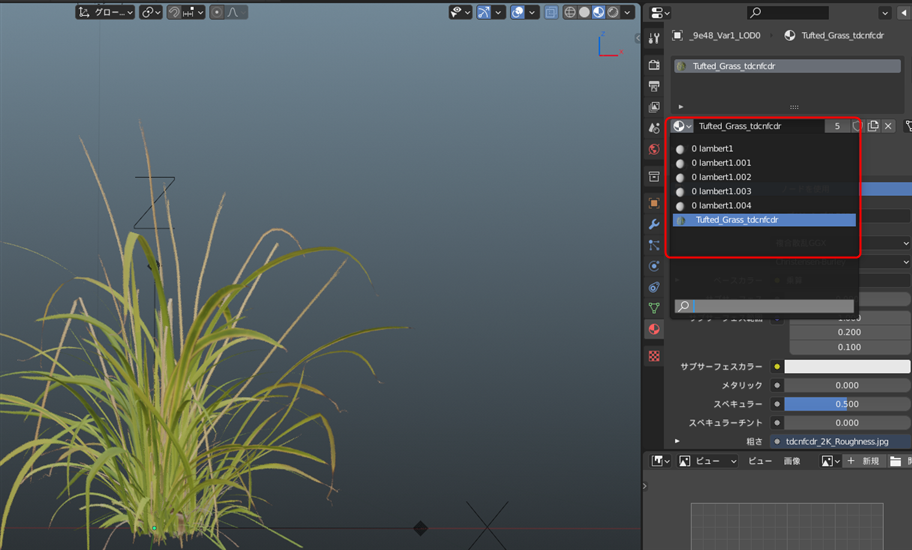
マテリアルもオブジェもエクスポートされてることが確認できる。
【blender】インストールの違いと環境設定のバックアップについて

今回は簡単にblenderのインストールの違いと環境設定のバックアップについてメモしておきます。
【目次】
インストールの違い
インストーラーのメリット
ユーザーとシステムのディレクトリが別れているので、いざというときにデバックしやすい。zip版はインストールしたプラグインがごっちゃになるので、何かエラーが起こったときに原因究明にやや時間がかかる。
基本的にシステムはいじらない運用になるので、初心者におすすめ。
zipのメリット
- 複数バージョンを同時に立ち上げることができる
- 入れたいプラグインや共有相手のバージョンに合わせる事が可能
プラグイン(アドオン)によってBlenderのバージョンに対応していないことがあるので、個人的にzipのほうが運用しやすい。
また、頻繁にBlenderはバージョンアップがあるので過去に作ったシーンでエラーが起こって開けないときとか便利そう。まだ遭遇はしていない。
LTSではない、開発バージョンの検証もしやすそう。
参考:
- https://docs.blender.org/manual/ja/dev/getting_started/installing/windows.html
- https://docs.blender.org/manual/en/latest/advanced/blender_directory_layout.html
環境設定のバックアップ
インストーラー
C:\Users\(自分のユーザー名)\AppData\Roaming\Blender Foundation\Blender\(バージョン)
上記にある、configとscriptsをバックアップ。もし外部に持って行きたいならこの部分をC:\Program Files\Blender\バージョン\に貼り付けして、USBとかに入れて持ち運べばOK。ただ試してはいないので要検証。
zip
保存ディレクトリ\blender\バージョン
上記にある、configとscriptsをバックアップ。他のバージョンに再現したいときは、この部分を別バージョンの同じ箇所に上書き保存すればOK。
不具合が起こったときは、新しくインストールしてこの部分を貼り付けすれば復活するので、筆者は定期的にバックアップしている。
【メモ】ホームゲートウェイ(RS-500)の初期状態がオレンジ、オプションが赤と青のときの解決策

インターネットの設定をした際に、ホームゲートウェイ(RS-500)の初期状態がオレンジ、オプションが赤と青と点灯したときの解決策をメモ的に残しておきます。
解決策
結論から書くと、同梱されている小型ONUをホームゲートウェイ(RS-500)に差し込むだけです。
やり方は以下動画
そして、マニュアル通りに「http://ntt.setup/」にアクセスして設定。
楽ちんですね。
以上です。
GoogleChromeでダウンロードしたファイルに青矢印「内容を圧縮してディスク領域を節約する」がチェックされてしまったときの解決法

Photo by Guillermo Ferla on Unsplash
今回はメモ的に、GoogleChromeでダウンロードしたファイルに青矢印「内容を圧縮してディスク領域を節約する」がチェックされてしまったときの解決法を残しておきます。
参考になったら嬉しいです。
【目次】
- ディスクのクリーンアップで「OSのドライブを圧縮します」
- 「内容を圧縮してディスク領域を節約する」のチェックの外す作業開始
- GoogleChromeでダウンロードしたファイルに青矢印「内容を圧縮してディスク領域を節約する」が自動的にチェックがついてしまう
ディスクのクリーンアップで「OSのドライブを圧縮します」
事の発端は、Cドライブのディスクのクリーンアップで「OSのドライブを圧縮します」にチェックを入れてしまったことから始まりました。
途中でキャンセルしたものの、時すでに遅し。
半分程度のファイルに、青の矢印マークが付いてしまいました。
これをやってしまうと、起動が遅くなってしまうのでやらないほうがいいのです。
「内容を圧縮してディスク領域を節約する」のチェックの外す作業開始
一番上の階層のファイルを選択して、
プロパティ-詳細設定-「内容を圧縮してディスク領域を節約する」のチェックの外す-適用-下の階層にも適用にOKをする
これでファイルの処理は完了
GoogleChromeでダウンロードしたファイルに青矢印「内容を圧縮してディスク領域を節約する」が自動的にチェックがついてしまう
しかし、GoogleChromeでダウンロードしたファイルに青矢印「内容を圧縮してディスク領域を節約する」が自動的にチェックされてしまうようになっています。
これはどうやっても直らなかったので、
Chromeの「設定を元の既定値に戻します」で設定を一回リセットします。
そうすると、「内容を圧縮してディスク領域を節約する」が自動的にチェックがついてしまうという問題を解決することができます。
このリセットをしても、パスワードなどは削除されないので特に問題ありません。
以上です。
プライバシーポリシー
本サイト【CG揚げパンノート】のプライバシーポリシーを以下に記載させていただきます。
当サイトに掲載されている広告について
Amazonアソシエイト・プログラムについて
当サイトは、Amazon.co.jpを宣伝しリンクすることによってサイトが紹介料を獲得できる手段を提供することを目的に設定されたアフィリエイト宣伝プログラムである、Amazonアソシエイト・プログラムの参加者です。
第三者がコンテンツおよび宣伝を提供し、訪問者から直接情報を収集し、訪問者のブラウザにクッキーを設定したりこれを認識したりする場合があります。
Google Adsenseについて
当サイトは第三者配信の広告サービス「Google Adsense グーグルアドセンス」を利用しています。
広告配信事業者は、ユーザーの興味に応じた広告を表示するためにCookie(クッキー)を使用することがあります。
Cookie(クッキー)を無効にする設定およびGoogleアドセンスに関する詳細は「広告 – ポリシーと規約 – Google」をご覧ください。
その他
また、第三者配信の広告サービス ( A8.net、楽天、もしも)なども利用しています。
このような広告配信事業者は、 ユーザーの興味に応じた商品や サービスの広告を表示するため、 当サイトや他サイトへのアクセスに関する情報 『Cookie』(住所、氏名、電話番号、 メールアドレスは含まれません) を使用することがあります。
当サイトが使用しているアクセス解析ツールについて
当サイトでは、Googleによるアクセス解析ツール 「Googleアナリティクス」を利用しています。 Googleアナリティクスはトラフィックデータの 収集のためにCookieを使用しています。 トラフィックデータは匿名で収集されており、 個人を特定するものではありません。
この機能はCookieを無効にすることで収集を拒否することが出来ますので、 お使いのブラウザの設定をご確認ください。データが収集、処理される仕組みについては、ユーザーが Google パートナーのサイトやアプリを使用する際の Google によるデータ使用をご覧ください。
免責事項
当サイトにおいてはなるべく正しい情報を提供するよう努めておりますが、すべての文言は青色申告「個人の意見及び解釈」であるという旨のご理解をお願いいたします。
したがって提供している情報、リンク先などにより、いかなる損失や損害などの被害が発生しても当サイトでは責任を負いかねますので、ご了承ください。
一例としてご紹介している商品は決してクリックや購入を強要する意図はございません。あくまで「訪問者様の検索の手間を省く」という意図のもと掲載させていただいております。
リンク先の商品は当サイトが販売しているのではなく、各リンク先店舗での販売となります。購入方法、その他お問い合わせは各店舗までご確認ください。商品購入に関するトラブルに関しては、当サイトでは責任を負いかねますのでご了承ください。
著作権および法令順守について
当サイトは著作権の侵害を目的とする ものではございません。 使用している版権物の知的所有権は 著作者・団体に帰属しております。
著作権や肖像権に関して問題がございましたら、お手数ですがお問い合わせフォームからご連絡下さい。 著作権所有者様からの警告及び修正・ 撤去のご連絡があった際には迅速に対処させて頂きます。
そのほかの条例及び法律に関して問題がございましたら、同様にご連絡ください。迅速に対応させていただきます。
お問い合わせについて
当サイトのお問い合わせフォームにていただいた個人情報は、お問い合わせへの返信対応のみの使用とし他の目的に利用することはございません。
また、同意なしに開示・提供することは一切ありません。
サイト管理者 青色申告
